
Rechnung erstellen: Schritt für Schritt mit Beispiel
Luki
Auf dieser Seite
Für eine Rechnung brauchst du deine Geschäftsdaten und die des Kunden, eine eindeutige Rechnungsnummer und ein Rechnungsdatum. Liste Waren oder Leistungen mit Menge und Einzelpreis auf. Weise vereinbarte Rabatte, Versandkosten und gegebenenfalls Steuern aus. Ergänze den fälligen Betrag, die Zahlungsfrist und die Bankverbindung.
Wenn du direkt loslegen möchtest, öffne den kostenlosen Rechnungsgenerator. Die Anleitung erklärt die einzelnen Felder, zeigt eine Beispielrechnung und hilft dir beim Versand.
Was du vorab brauchst
- Absender und Empfänger. Vollständiger Name, Anschrift und Kontaktdaten. Frage den Kunden, ob seine Buchhaltung eine Bestellnummer oder einen Projektcode verlangt.
- Leistungsdaten. Halte bereit, was du geliefert hast, wann du es geliefert hast und welche Einheiten, Stunden oder Meilensteine du abrechnest.
- Konditionen. Prüfe vereinbarte Preise, Rabatte, Anzahlungen und Zahlungsfristen.
- Zahlungsangaben. Halte IBAN und Verwendungszweck oder einen vereinbarten Zahlungslink bereit.
Der Ratgeber Was ist eine Rechnung? erklärt, welche Aufgabe jede Angabe erfüllt.
Eine Rechnung in neun Schritten erstellen
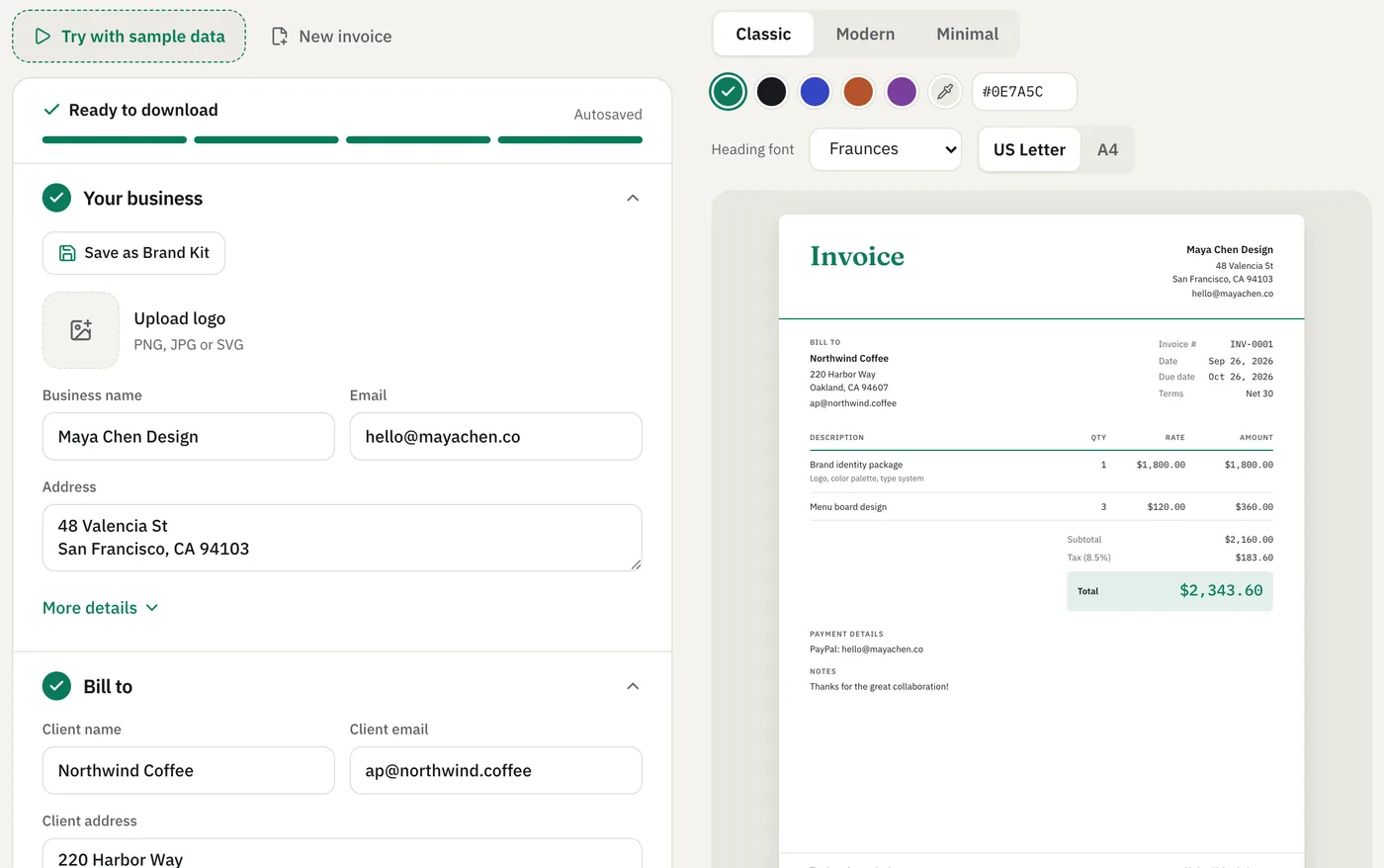
Der Editor mit Beispieldaten. Du kannst jeden Schritt auch mit einer Vorlage nachvollziehen.
1. Geschäftsdaten und Logo eintragen
Trage deinen Namen oder den Unternehmensnamen und deine Anschrift ein. Ergänze die Kontaktdaten und, soweit für deine Rechnung erforderlich, die Steuernummer oder USt-IdNr. Im Markenprofil kannst du wiederkehrende Angaben und dein Logo hinterlegen.
2. Rechnungsempfänger angeben
Nutze die Rechnungsanschrift, die dir der Kunde nennt. Die Lieferanschrift kann davon abweichen. Bei größeren Kunden hilft die Bestellnummer der Buchhaltung, deine Rechnung dem richtigen Auftrag zuzuordnen.
3. Rechnungsnummer vergeben
Verwende eine eindeutige Nummer, zum Beispiel RE-2026-001. Halte dich an ein einheitliches Schema und prüfe vor dem Versand, ob du die Nummer schon verwendet hast.
4. Rechnungsdatum, Leistungszeitraum und Zahlungsziel festlegen
Das Rechnungsdatum ist der Tag, an dem du die Rechnung ausstellst. Den Zeitraum, in dem du die Arbeit erbracht hast, gibst du separat an. Setze die vereinbarte Frist auch als konkretes Fälligkeitsdatum, damit der Kunde den Termin direkt sieht.
5. Waren oder Leistungen auflisten
Lege für jede Leistung eine Zeile an. „Landingpage, Entwurf und Umsetzung“ lässt sich leichter prüfen als „Projektarbeit“. Bei Zeithonoraren gibst du die Stunden als Menge und den Stundensatz als Einzelpreis an. Der Positionsbetrag ist Menge × Einzelpreis.
6. Rabatt, Steuer und Versand erfassen
Weise einen vereinbarten Rabatt und Versandkosten separat aus. Prüfe, welcher Steuersatz auf deine Leistungen oder Waren anwendbar ist und wie du ihn ausweisen musst. Das Beispiel unten verwendet einen Satz zur Veranschaulichung.
7. Gesamtbetrag und offenen Betrag angeben
Zeige die Zwischensumme und den Gesamtbetrag. Wenn der Kunde eine Anzahlung geleistet hat, erfasse sie unter „Bereits bezahlt“. Der daraus berechnete offene Betrag ist der Betrag, den der Kunde noch zahlen muss.
8. Zahlungsdaten und Hinweise ergänzen
Gib die vereinbarte Zahlungsart an. Bei Überweisung sind IBAN, Kontoinhaber und Rechnungsnummer als Verwendungszweck hilfreich. Weise gegebenenfalls auf beigefügte Stundennachweise oder ein Abnahmeprotokoll hin.
9. Prüfen, exportieren und verschicken
Prüfe die Vorschau und lade das PDF herunter. Öffne die Datei vor dem Versand und kontrolliere Seitenumbrüche und Lesbarkeit. Frage den Empfänger bei Bedarf nach dem gewünschten Format. Invoiceize erstellt ein normales PDF. Der Export unterstützt keine XRechnung oder ZUGFeRD-Datei.
Wie nummerierst du Rechnungen?
Ein Schema wie RE-2026-001, RE-2026-002 hilft beim Auffinden und Zuordnen. Verwende die gleiche Nummer im Dateinamen und im E-Mail-Betreff. Pflege eine Liste der vergebenen Nummern, wenn mehrere Personen oder Programme Rechnungen ausstellen.
Welches Werkzeug passt zu deiner Arbeitsweise?
| Werkzeug | Wofür es sich eignet | Worauf du achten solltest |
|---|---|---|
| Word oder Google Docs | Individuell gestaltete Einzelrechnungen | Summen und Seitenumbrüche vor dem Export prüfen |
| Excel oder Google Tabellen | Wiederkehrende Positionen und eigene Berechnungen | Formeln und Rundung kontrollieren |
| Online-Rechnungsgenerator | Schnelle Rechnung mit Vorschau und PDF | Eigene Angaben und Format beim Empfänger prüfen |
| Buchhaltungssoftware | Viele Rechnungen und ein gemeinsamer Buchhaltungsablauf | Einrichtung und laufende Pflege einplanen |
In Word oder Google Docs kannst du eine Tabelle für Beschreibung, Menge, Einzelpreis und Betrag anlegen. In Excel oder Google Tabellen multiplizierst du Menge und Einzelpreis je Zeile und addierst die Positionsbeträge. Bei der Online-Vorlage sind die Felder und Berechnungen schon vorhanden.
Rechenbeispiel mit Rabatt, Steuer und Versand
Für zwei Positionen wurden 500 € und 120 € netto vereinbart. In diesem Beispiel mindert der Rabatt die Summe der Positionen und die Versandkosten gehören zur Bemessungsgrundlage. Der Steuersatz dient als Beispiel.
| Position | Rechnung | Betrag |
|---|---|---|
| Einrichtung eines Shops | 1 × 500,00 € | 500,00 € |
| Versandfertige Muster | 4 × 30,00 € | 120,00 € |
| Summe der Positionen | 500,00 € + 120,00 € | 620,00 € |
| Rabatt | 10 % von 620,00 € | −62,00 € |
| Versand | Vereinbarter Betrag | 12,00 € |
| Nettobetrag | 620,00 € − 62,00 € + 12,00 € | 570,00 € |
| Beispielsteuer | 19 % von 570,00 € | 108,30 € |
| Gesamtbetrag | 570,00 € + 108,30 € | 678,30 € |
| Bereits bezahlt | Anzahlung | −200,00 € |
| Offener Betrag | 678,30 € − 200,00 € | 478,30 € |
Checkliste vor dem Versand
- Stimmen Absender, Empfänger, Rechnungsnummer und Datum?
- Sind Leistungszeitraum, Positionen und Preise nachvollziehbar?
- Sind Steuern, Rabatte und geleistete Zahlungen richtig berücksichtigt?
- Sind Fälligkeitsdatum, Zahlungsdaten und offener Betrag leicht zu finden?
- Entspricht die Datei dem vom Kunden benötigten Format?
Was passiert nach dem Versand?
Sichere die verschickte Datei und den zugehörigen Auftrag. Prüfe zum Zahlungsziel den Zahlungseingang. Wenn die Zahlung fehlt, sende eine kurze Erinnerung mit Rechnungsnummer, Fälligkeit und offenem Betrag. Bestätige den Zahlungseingang auf Wunsch mit einer Quittung.
Häufige Fragen
Wie kann ich kostenlos eine Rechnung erstellen?
Öffne den Rechnungsgenerator, trage die Daten ein und lade das PDF kostenlos ohne Konto und Wasserzeichen herunter.
Kann ich ohne eingetragenes Unternehmen eine Rechnung schreiben?
Das hängt von deiner Tätigkeit und den für dich geltenden Registrierungs- und Steuervorschriften ab. Kläre vor dem Versand, welche Angaben du in deinem Fall verwenden musst.
Welche Rechnungsnummer nehme ich zuerst?
Wähle ein für deine Unterlagen nachvollziehbares Format wie RE-2026-001 und verwende jede Nummer nur einmal.
Kann ich die Rechnung auf dem Smartphone erstellen?
Ja. Im mobilen Editor wechselst du zwischen Formular und Vorschau. Prüfe beide Ansichten vor dem PDF-Download.
Soll ich PDF oder Word verschicken?
Ein PDF hält das Layout beim Empfänger fest. Verschicke das Format, das der Kunde für seine Verarbeitung braucht.
Wie gehe ich mit einem Fehler auf einer versandten Rechnung um?
Informiere den Empfänger über den Fehler und dokumentiere die Korrektur nachvollziehbar. Welche Korrekturform erforderlich ist, hängt vom Einzelfall ab.
Was unterscheidet eine Rechnung von einem Angebot?
Ein Angebot nennt vor der Beauftragung Leistungen, Preise und Bedingungen. Die Rechnung fordert die Zahlung für die vereinbarte Leistung oder den vereinbarten Abschlag an.
Bereit, deine Rechnung zu verschicken?
Fülle sie aus und lade das PDF ohne Wasserzeichen und ohne Anmeldung herunter.
Rechnungsgenerator öffnenAls Nächstes lesen
Was ist eine Rechnung? Bedeutung, Aufbau und Beispiel
Was eine Rechnung ist, welche Angaben sie enthält und wie sie sich von Angebot, Quittung und Bestellung unterscheidet. Mit Rechenbeispiel in Euro.