Cómo hacer una factura paso a paso
Luki
En este artículo
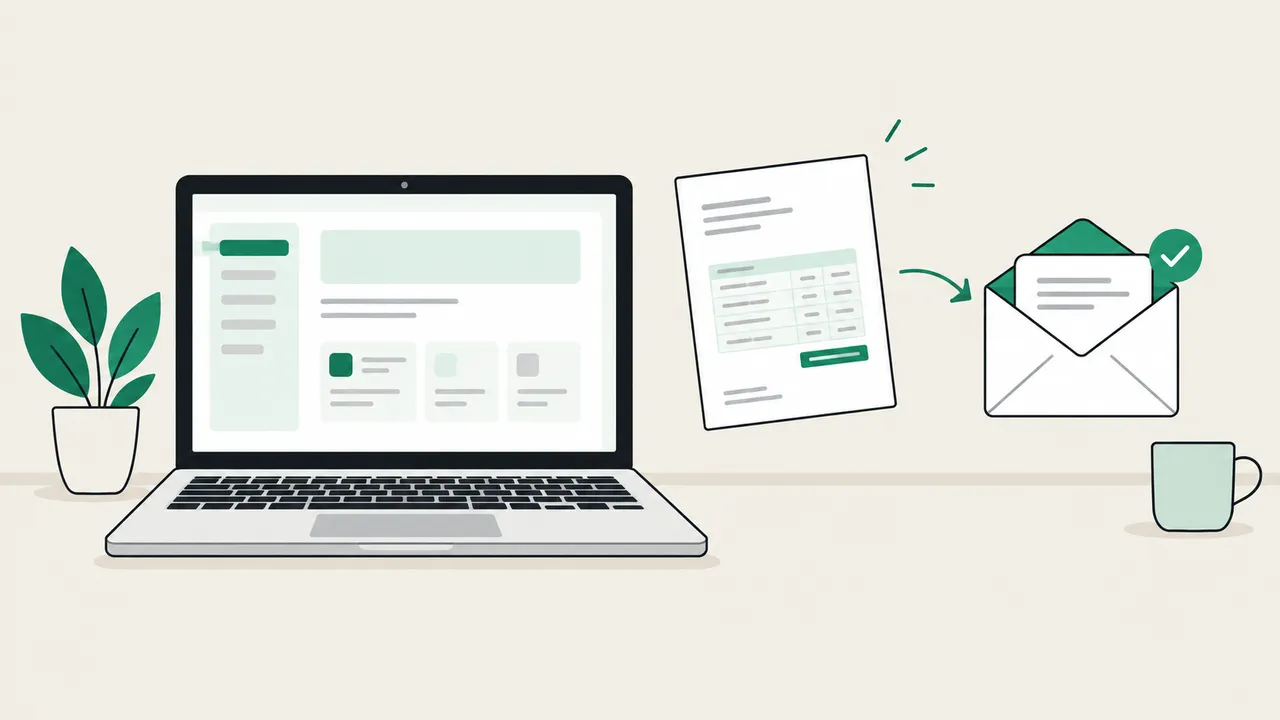
Para hacer una factura, reúne tus datos y los de tu cliente, asigna un número y una fecha de emisión, detalla lo que cobras y calcula el importe final. Añade un vencimiento y las instrucciones de pago, guarda el PDF y envíalo a quien autorice el pago.
Si tienes los datos a mano, puedes empezar en el generador de facturas gratis. Si necesitas saber cuándo corresponde una factura, un recibo o un presupuesto, lee primero qué es una factura.
Qué necesitas antes de empezar
- Tu nombre o razón social, domicilio, identificación fiscal y correo de contacto.
- Los datos de facturación del cliente y, si los ha facilitado, el número de pedido y el contacto de contabilidad.
- La relación de productos o servicios, las cantidades, las tarifas, la fecha o el periodo de trabajo y los anticipos ya abonados.
- El precio, el vencimiento y la forma de pago acordados. Ten a mano el IBAN o el enlace de pago si procede.
Cómo hacer la factura
1. Introduce los datos del emisor
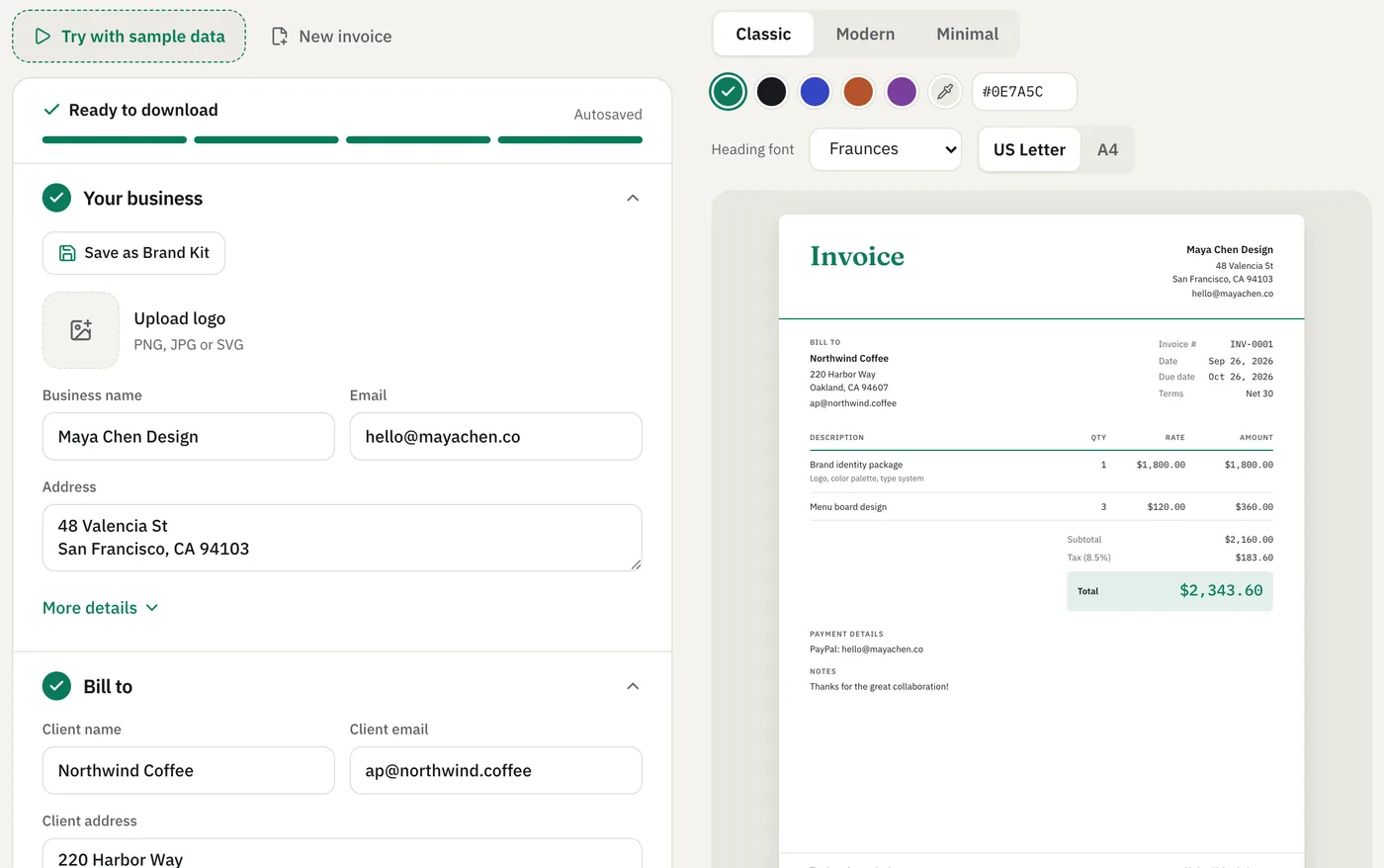
Escribe el nombre o razón social y el domicilio de facturación. Añade el NIF y los datos de contacto donde correspondan. Puedes guardar el logotipo, el color y los datos que se repiten en el kit de marca.
2. Identifica al cliente
Comprueba la razón social, el domicilio y los datos fiscales que te haya dado el cliente. Si la mercancía va a otra ubicación, añade una dirección de envío por separado. Una factura dirigida a la empresa equivocada puede volver sin tramitar.
3. Numera la factura
Usa una referencia única y sigue una serie coherente, como 2026-001, 2026-002 y 2026-003. Si tienes varias series, conserva un registro de cuál usas para cada caso. Si detectas un error en una factura emitida, comprueba qué rectificación corresponde antes de sustituirla. Invoiceize sugiere el número siguiente a partir del anterior.
Una secuencia como INV-0001 facilita llevar un único registro. Si incluyes el año, puedes localizar las facturas de un ejercicio de un vistazo. Los ceros iniciales mantienen el orden de los archivos al ordenar por nombre. Si necesitas varias series, comprueba en qué casos puedes usarlas.
4. Indica la fecha y el vencimiento
La fecha de emisión indica cuándo emites el documento. El vencimiento indica cuándo debe pagarse. Si habéis acordado pagar a 30 días, añade también la fecha concreta para facilitar la tramitación. Incluye la fecha de entrega o el periodo del trabajo si aporta contexto al concepto.
«Pago a la recepción» indica que esperas el pago inmediato. Si ofreces un descuento por pronto pago, escribe tanto el descuento como su fecha límite. Por ejemplo, «2 % de descuento si pagas en los primeros 10 días. El importe completo vence el 26 de octubre».
5. Detalla qué cobras
Usa una línea para cada producto, servicio o fase. Escribe una descripción que pueda entender alguien de contabilidad sin conocer el proyecto. «Diseño de la portada y dos rondas de revisión» permite comprobar mejor el cobro que «Diseño».
Si cobras por tiempo, indica las horas y su tarifa. En una obra, separa mano de obra y materiales. Puedes partir de las plantillas por horas y para contratistas.
6. Desglosa descuentos, impuestos y gastos
Muestra el subtotal y los descuentos aplicados. Comprueba qué impuestos corresponden a la operación y qué importes forman la base. Si añades gastos de envío, revisa cómo se deben tratar fiscalmente en tu caso. Puedes consultar los requisitos con tu asesor.
7. Muestra el total y el importe pendiente
Identifica la moneda. Si ya has cobrado un anticipo, indícalo en el importe abonado para que el cliente vea cuánto queda pendiente. Asegúrate de que las cifras coinciden con el presupuesto y los pagos recibidos.
8. Añade los datos de pago
Incluye el IBAN y la referencia que debe poner el cliente, o el enlace de pago acordado. Si es una transferencia internacional, comprueba si necesita el código SWIFT/BIC y qué moneda habéis acordado.
9. Revisa, descarga y envía el PDF
Comprueba los datos del cliente, la numeración, las fechas y los totales en la vista previa. Pon al archivo un nombre que se pueda localizar, por ejemplo 2026-0042-Estudio-Olivo.pdf. Envíalo al contacto que gestione los pagos y guarda una copia.
Word, Excel o un generador online
| Herramienta | Para qué sirve | Qué debes revisar |
|---|---|---|
| Word o Google Docs | Preparar una factura puntual y controlar el diseño | Calcula los totales y actualiza las fechas y el número antes de exportar |
| Excel u Hojas de cálculo de Google | Calcular conceptos y llevar un registro de facturas | Protege las fórmulas y revisa que el PDF muestre todas las columnas |
| Generador online | Rellenar una plantilla, calcular importes y descargar el PDF | Comprueba los datos fiscales y los importes antes de enviarlo |
| Programa de contabilidad | Registrar cobros, emitir documentos y llevar la contabilidad | Comprueba qué funciones incluye y cómo conserva tus datos |
| Plataforma de pagos | Permitir que el cliente pague desde un enlace | Revisa las comisiones y los campos que puedes incluir en la factura |
En una hoja de cálculo, multiplica cantidad por precio unitario en cada línea (por ejemplo, =B2*C2). Suma la columna de importes para obtener el subtotal. Si prefieres el editor, abre una plantilla de factura y sustituye los datos de ejemplo.
En Invoiceize, los documentos se guardan en el navegador si trabajas sin cuenta. Puedes iniciar sesión para sincronizarlos con otros dispositivos. El PDF incluye las instrucciones de pago que introduzcas. Los cobros y recordatorios se gestionan por separado.
Ejemplo con descuento e IVA
Una fotógrafa cobra una sesión, la edición y un álbum. Aplica un descuento del 10 % al subtotal. Para ilustrar el cálculo, el ejemplo aplica un IVA del 21 % a la base descontada.
| Concepto | Cantidad | Precio unitario | Importe |
|---|---|---|---|
| Fotografía del evento (horas) | 4 | 150,00 € | 600,00 € |
| Edición (imágenes) | 25 | 12,00 € | 300,00 € |
| Álbum impreso | 1 | 180,00 € | 180,00 € |
| Subtotal | 1080,00 € | ||
| Descuento (10 %) | −108,00 € | ||
| Base del ejemplo | 972,00 € | ||
| IVA (21 %) | 204,12 € | ||
| Total | 1176,12 € |
Primero suma las tres líneas. Al descontar 108,00 €, quedan 972,00 €. El 21 % de 972,00 € son 204,12 €, de modo que el total es 1176,12 €. Usa el tipo y la base que correspondan a tu operación.
Lista de comprobación
- El número es único y sigue tu serie.
- La fecha de emisión y el vencimiento son correctos.
- Los datos del emisor y del cliente coinciden con los de facturación.
- Se incluye el número de pedido si el cliente lo ha facilitado.
- Los conceptos, las cantidades y los precios reflejan lo acordado.
- El subtotal, los impuestos y los ajustes cuadran con el total.
- Se muestran la moneda y los anticipos, si los hubo.
- El importe pendiente y los datos de pago se ven con claridad.
- El PDF se ha revisado y se enviará al contacto correcto.
Después de enviar la factura
Guarda el PDF junto al presupuesto o contrato y anota el número, el importe, el día de envío, el vencimiento y la fecha de cobro. En el correo indica la referencia y el total para que el cliente pueda localizar la factura sin abrir el archivo. Si se acerca el vencimiento y falta el pago, envía un recordatorio con el número y adjunta la misma factura. Cuando cobres, registra el importe y, si hace falta, prepara un recibo de pago.
Preguntas frecuentes
¿Puedo hacer una factura sin un programa de contabilidad?
Puedes preparar el documento con una plantilla, una hoja de cálculo o un generador. Comprueba los requisitos de emisión, formato y conservación que correspondan a tu actividad. Invoiceize descarga un PDF convencional.
¿Cuándo pongo un número de pedido?
Añádelo si el cliente te lo ha facilitado para que pueda asociar la factura a su compra. Puedes usar el campo de número de pedido del editor.
¿Puedo cambiar una factura una vez enviada?
Puedes recuperar y editar un borrador en el editor. Si la factura ya está emitida y tienes que corregirla, comprueba qué procedimiento de rectificación se aplica y conserva el registro de ambos documentos.
¿Cuándo debo enviar un presupuesto?
Envía un presupuesto antes de empezar si el cliente necesita aprobar el alcance y el precio. Usa la factura para cobrar lo acordado.
¿Quieres enviar tu factura?
Rellénala y descarga un PDF sin marca de agua. Puedes hacerlo sin registrarte.
Abrir el generador de facturasSiguiente artículo
Qué es una factura, qué datos lleva y ejemplo
Qué es una factura, qué debe incluir y cómo se distingue de un recibo, un presupuesto o un pedido. Incluye un ejemplo en euros.